


Gebruikersgids
Dokument

Die dokumenttab stel jou in staat om die dokumentinstellings vir elke liedjie soos die laglugmodus, tintkleur, lettertipe, papiergrootte en kantlyne te verander.
Wanneer jy 'n geïmporteerde lêer soos 'n PDF wat getint kan word, beskou, toon hierdie oortjie slegs Tintmodus.
Instellings
Jy kan op die moersleuelikon in die boonste linkerhoek tik om globale stelselinstellings te verander vir hoe hierdie keuselysmenu optree. Dit beïnvloed nie per-liedjie-formatering nie.
Tintmodus
Die modus bepaal die kleure wat gebruik word om die liedjie op die skerm te teken en kan gebruik word om die skerm meer sigbaar te maak in verskillende omgewings of vir gebruikers met visuele stresversteuring. Modussse verander ooreenstemmend vir Laglugmodus. As geen opsie gekies is nie, sal OnSong die liedjie met standaardinstellings vertoon. Opsies sluit in:
- Papier vertoon die liedjie in hoëkontras swart en wit.
- Dof vertoon soortgelyk aan papier, maar met laer kontras.
- Sepia vertoon soortgelyk aan dof, maar met verwarmde kleuertone.
- Lug vertoon die liedjie deur 'n blou tint oor te lê om te help met visuele stresversteuring.
Laglugmodus
Regs van die modusknoppe is 'n ikoon wat jy kan gebruik om laglugmodus in- en uit te skakel. Dit word stelselwyd ingestel wanneer jy dit in- en uitskakel en jy sal opmerk dat dit daardie veranderinge toepas op die modus wat ons gekies het. Dit beïnvloed alle liedjies en keuselysmenu's in OnSong.
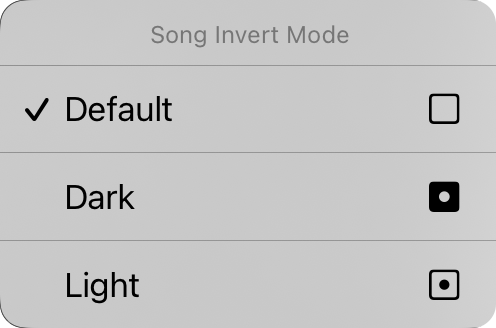
Jy kan ook op die laglugknop tik en vashou om die Liedjie-Omkeeringsmodus-kontekskeuselys te vertoon. Van hier af kan jy die laglugmodus vir die spesifieke dokument verander. Dit is by verstek op "standaard" ingestel, wat beteken dat die liedjiedokument sal deelneem aan laglugmodus soos dit in die stelsel verander. Jy kan die liedjiedokument hier dwing om in óf donker óf ligmodus beskou te word, onafhanklik van die laglugmodus wat vir die app ingestel is.
Letterfamilies
Vyf knoppe aan die bokant van die keuselys stel jou in staat om die lettertipe van die hele liedjie te kies. Jy kan kies uit:
- Sans-Serif is 'n lettertipe soos Helvetica wat perfek is vir die vertoning van akkoordkaarte. Standaard.
- Serif is 'n lettertipe soos Georgia wat makliker kan wees om te lees vir sommige gebruikers.
- Handskrif is 'n lettertipe soos Marker wat baie nou is, wat meer inhoud op die bladsy laat pas.
- Monospasie is 'n vasbreedtetellettertipe soos Courier wat in sommige gevalle nuttig is vir die opeenstelling van akkoorde.
- Pasmaak open die Pasmaak-Lettertipe-lys waar jy lettertipes wat op jou toestel geïnstalleer is, kan blaai en een kies. Die vier lettertipes hierbo word nie in hierdie lys herhaal nie. Kies Standaard om die pasmaaklettertipe uit te skakel. Elke keer as jy hierdie opsie kies, sal die Pasmaak-Lettertipe-skerm weer verskyn vir keuse.
Lynspasie
Wanneer jy meer op die skerm wil inpas, oorweeg om die lynspasie, of spasie tussen lyne, te verminder. Jy kan ook die lynspasie vermeerder vir meer ruimte tussen lyne vir beter sigbaarheid. Jy kan op die ikone links en regs van alle skuifreëlaars tik om elke waarde fyntoe aan te pas. Pas tussen 0,7 en 1,3 lyne aan. Standaard is 1,0.
As die liedjie tekeninge het, kan jy op Lynspasie tik en vashou om Tekening-opeenstelling oop te maak. Kies Stem Tekening in tot Erfenis-Lynspasie of Stem Tekening in tot Huidige Lynspasie om die tekening weer met die lirieke in lyn te bring.
Papier
Dit stel jou in staat om die grootte van die virtuele bladsy in te stel, wat die grootte van die lettertipes beïnvloed. Byvoorbeeld, groter papiergroottes sal lettertipes in 'n kleiner grootte vertoon. Groottes sluit in Letter, Folio, Legal, Tabloid, A5, A4, A3 en A2. Die ikone aan die regterkant stel jou in staat om tussen staande en ligging-oriëntasie te kies.
Uitleg
Die uitleggedeelte stel jou in staat om te definieer hoe elke bladsy van die dokument uitgevoer word wanneer jy die R2-Renderingengine gebruik. Om bladsybreuke of twee kolomme te kies, skakel die R2-Renderingengine vir die liedjie in as dit nie reeds ingeskakel is nie. Dit het drie kontroles:
Paginering
Dit stel jou in staat om die kaart af die bladsy te laat vloei met 'n deurlopende skuifvel, of om die bladsy in virtuele velletjies papier te verdeel.
Kolomme
Hierdie kontrole stel jou in staat om tussen een en twee kolomme te kies. Wanneer twee kolomme ingeskakel is, word die afdelings van jou liedjie na die ander helfte van die vel gevloei.
Geulte
Dit is die breedte van die geulte, die spasie tussen die kolomme. Opsies sluit in 0" tot 1" in 1/16" stygings.
Kantlyne
Kantlyne stel jou in staat om 'n inset aan die rande van die virtuele bladsy op die skerm by te voeg. Dit is nuttig om teks sigbaar te maak en ruimte te bied vir Warm Hoeke of Navigasiesones wanneer jy ook afdeligkeuse gebruik. Die ikoon aan die regterkant toon wanneer kantlyn verander word: links, regs, bo of onder.
Voetteks
Dit stel jou in staat om die grootte van die voet as 'n persentasie van die lirieklettertipegrootte in te stel. Jy kan ook die knop aan die regterkant gebruik om die voetteks aan en uit te skakel.
Al die kontroles op hierdie oortjie behalwe laglugmodus pas op die gekose liedjie toe. Ons sal gou sien hoe om ons veranderinge op verskillende liedjies in ons bibliotheek toe te pas.
As die liedjie tekeninge het, toon die eerste verandering wat jy aan sy uitleg maak 'n Liedjie het Tekeninge-aanvraag, omdat tekeninge waar hulle gemaak is, bly, terwyl die lirieke kan beweeg. Tik Hou Veranderinge om voort te gaan, of Maak Veranderinge Ongedaan om die uitleg terug te voer na hoe dit was.
Jy kan die standaardwaardes van elke aspek van die dokument verander deur op die moersleuelikon in die boonste linkerhoek te tik om toegang tot die Stilopbouwinstellings Dokument-opsies te kry.


