


Benutzerhandbuch
Audiospurwähler

Die Audiospur-Auswahl zeigt alle Spuren an, die dem aktuellen Akkorddiagramm nach Name entsprechen. Darüber hinaus zeigt dieses Menü eine benutzerdefinierte Spur an, die Sie ausgewählt haben. Für jede Spur werden das Albumcover (falls verfügbar) sowie der Spurname und der Künstler angezeigt.
Audioabspieleinstellungen
Tippen Sie auf das Schraubenschlüsselsymbol, um einen Bildschirm zu öffnen, auf dem Sie die Audioabspieleinstellungen ändern können. Tippen Sie auf Fertig, um die Änderungen zu speichern und den Bildschirm zu schließen, oder tippen Sie auf Abbrechen, um den Bildschirm ohne Speichern zu schließen.
Mit passenden Audiospuren verknüpfen
Tippen Sie auf die Audiospur, die Sie mit dem Akkorddiagramm verknüpfen möchten. Standardmäßig verknüpft OnSong die erste gefundene Spur, wenn sie nach Name übereinstimmt. Neben der aktuell verknüpften Spur wird ein Häkchen angezeigt. Wenn Sie die Verknüpfung der Spur mit dem Akkorddiagramm aufheben möchten, tippen Sie auf die markierte Spur, um die Markierung zu entfernen. Dies führt dazu, dass dem Akkorddiagramm keine Audiospur zugeordnet wird.
Mit benutzerdefinierten Audiospuren verknüpfen
Um eine Spur aus Ihrer iTunes Music Library oder OnSong Media Library auszuwählen, tippen Sie auf die +-Schaltfläche in der unteren rechten Ecke, um das Menü Benutzerdefinierte Spur wählen zu öffnen, in dem Sie nach Musik suchen können.
Automatische Zuordnung
Standardmäßig werden Spuren automatisch verknüpft, indem der genaue Titel des Akkorddiagramms mit der Audiospur abgeglichen wird. Sie können ändern, wie OnSong Spuren zuordnet, oder diese Funktion in Einstellungen » Live-Einstellungen » Audiowiedergabe » Spuren automatisch verknüpfen deaktivieren.
Übereinstimmungen können Audiospuren einschließen, die in iCloud gefunden werden. Sie können diese in Einstellungen » Live-Einstellungen » Live Bar » Audio » Musik in iCloud anzeigen als Optionen entfernen.
Dauer und Tempo abrufen
Dieser Schalter am unteren Rand des Bildschirms bestimmt, ob die Dauer und das Tempo von der ausgewählten Audiospur abgerufen werden. Wenn diese Option aktiviert ist, ändert OnSong die Dauer des Songs so, dass sie der Dauer der ausgewählten Spur entspricht. Wenn Tempoinformationen in der Spur verfügbar sind, wird das Tempo des Songs aktualisiert, falls aktiviert.
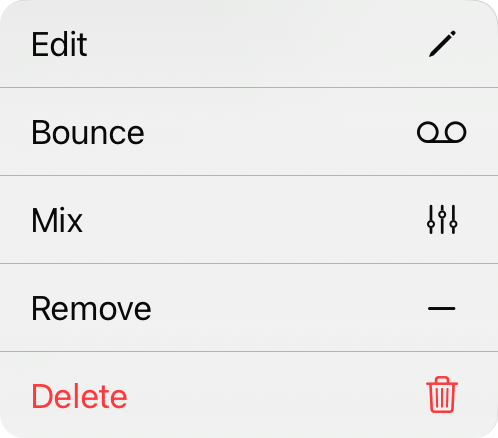
Kontextmenü
Sie können auf zusätzliche Aktionen für jedes Element in einer Liste über ein Kontextmenü zugreifen, indem Sie auf das Element tippen und halten oder einen Rechtsklick ausführen. Die Aktionen umfassen:
- Bearbeiten öffnet den Audio-Media-Editor, in dem Sie Änderungen an der Spur vornehmen können.
- Bounce konvertiert die Datei in eine Stereo-Kompressorspur mit Ihrem aktuellen Mix.
- Mix öffnet das Mixer-Widget zum Mischen, wenn dies eine Mehrspurdatei ist.
- Entfernen entfernt die Spur aus den verfügbaren Spuren für diesen Song. Wenn es die verknüpfte Spur ist, wird sie auch vom Song getrennt.
- Löschen löscht die Spur dauerhaft aus der Bibliothek, nachdem Sie in der Eingabeaufforderung Spur löschen? bestätigt haben.
Wenn die verknüpfte Spur eine Mehrspurdatei oder MIDI-Spur ist, erscheint auch eine Mix-Schaltfläche in der oberen linken Ecke (iPad) oder in der Symbolleiste (iPhone), um den Mixer zu öffnen.


