


Benutzerhandbuch
Sicherung
Das Sichern ist essentiell, um deine OnSong-Bibliothek sicher und jederzeit einsatzbereit zu halten. Dieser Bildschirm wird verwendet, um manuell Sicherungen zu erstellen oder um Sicherungen automatisch nach einem Zeitplan zu planen, während die App ausgeführt wird. Nachdem du deine Sicherungsstrategie konfiguriert hast, tippe auf Schließen, um deine Änderungen zu speichern, oder tippe auf Sicherung, um deine Sicherungsdatei manuell zu speichern.
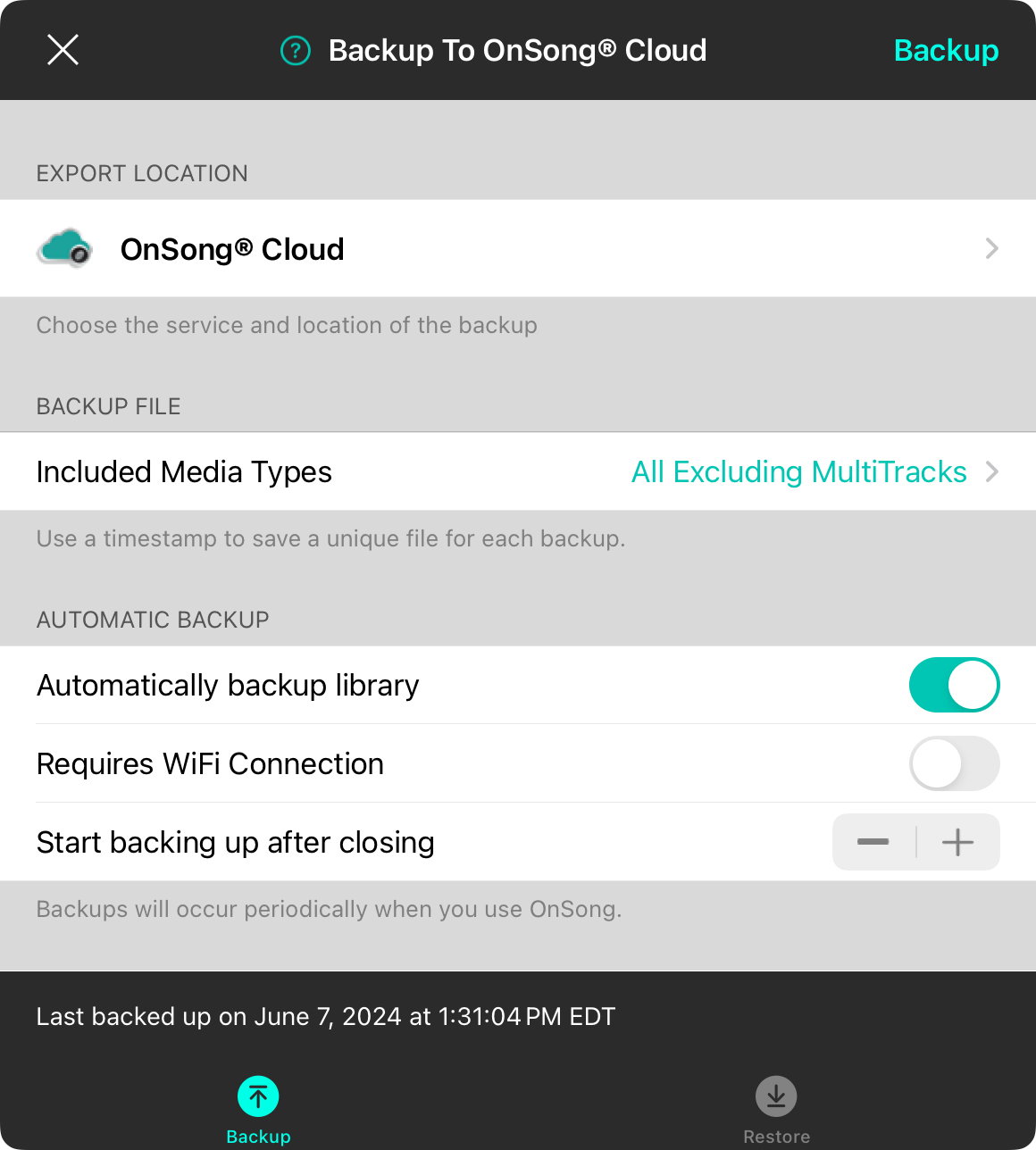
Exportstandort
Im Bereich „Exportstandort" kannst du auswählen, wo OnSong die Sicherungsdatei speichern soll. Tippe auf diese Zeile, um einen Service und einen Speicherort für deine Sicherungsdatei auszuwählen.
Es wird empfohlen, dass du deine Sicherung auf einem Remote-Storage-Service durchführst, um sicherzustellen, dass die Sicherungsdatei an einem sicheren und entfernten Ort gespeichert ist.
Sicherungsdatei
Im Bereich „Sicherungsdatei" kannst du einen Dateinamen festlegen, der beim Speichern der Datei verwendet werden soll. Die erste Zeile ermöglicht dir, einen Namen einzugeben. Standardmäßig ist dies auf „OnSong" eingestellt. Die Dateierweiterung „.backup" wird automatisch zum Dateinamen hinzugefügt. Der Standard-Dateiname ist „OnSong".
Zeitstempel an den Dateinamen anhängen
Standardmäßig hängt OnSong einen Zeitstempel nach dem Dateinamen, aber vor der Dateierweiterung an. Der Zeitstempel enthält Jahr, Monat, Tag, Stunde und Minute, z. B. 201509091045. Das Anhängen des Zeitstempels erstellt jedes Mal, wenn eine Sicherung gespeichert wird, eine neue Sicherungsdatei. Das Weglassen des Zeitstempels überschreibt die Sicherungsdatei mit der neuesten Version.
Automatische Sicherung
Sicherungsdateien sind großartig, solange du daran denkst, sie zu erstellen. OnSong kann so konfiguriert werden, dass deine Bibliothek automatisch gesichert wird.
Aktiviere diese Option und wähle dann die Planung in der zweiten Zeile. Mit dem Stepper-Regler auf der rechten Seite kannst du zwischen einer Sicherung beim Schließen der App oder Häufigkeiten wie stündlich, täglich, wöchentlich oder monatlich wählen.
Hinweis: Wenn sowohl automatische Sicherung als auch das Anhängen von Zeitstempeln an den Dateinamen aktiviert ist, wird eine Benachrichtigung mit einer Empfehlung angezeigt, um Zeitstempel zu deaktivieren. Dies liegt daran, dass diese Konfiguration mehrere Dateien erstellen kann, die viel Speicherplatz in Anspruch nehmen. Dir wird die Möglichkeit gegeben, den Zeitstempel zu deaktivieren.
Statusleiste
Am unteren Rand des Bildschirms befindet sich eine Statusleiste, die anzeigt, wann die letzte Sicherung gespeichert wurde. Wenn eine Sicherung in Bearbeitung ist, wird der Fortschritt sowohl für die Erstellung der Sicherungsdatei als auch für den Export zum Service-Speicherort angezeigt.
Während eine Sicherung läuft, wird die Schaltfläche Sicherung in der oberen rechten Ecke zu einer Schaltfläche Stopp. Durch Tippen auf diese wird die Erstellung der Sicherungsdatei, der Export zum Service und das Schließen des Sicherungsbildschirms beendet. OnSong wird im Hintergrund weiterausgeführt, während ein Sicherungsvorgang läuft.


