


Käyttöopas
Asiakirja

Asiakirja-välilehti antaa sinulle mahdollisuuden muuttaa kunkin laulun asiakirja-asetuksia, kuten matalan valon tilaa, värisävyä, fonttia, paperin kokoa ja marginaaleja.
Asetukset
Voit napauttaa vasemmassa yläkulmassa olevaa jakoavaimen kuvaketta muuttaaksesi järjestelmän yleisiä asetuksia sille, miten tämä valikko käyttäytyy. Tämä ei vaikuta yksittäisten laulujen muotoiluun.
Värisävytila
Tila määrittää värit, joita käytetään laulun piirtämiseen näytöllä, ja sitä voidaan käyttää apuna näytön näkyvyyden parantamiseksi eri ympäristöissä tai käyttäjille, joilla on visuaalisen stressin häiriöitä. Tilat muuttuvat vastaavasti matalan valon tilassa. Jos mitään vaihtoehtoa ei ole valittu, OnSong näyttää laulun oletusasetuksilla. Vaihtoehdot sisältävät:
- Paperi näyttää laulun suurella kontrastilla mustalla ja valkoisella.
- Himmennetty näyttää samankaltaisesti kuin paperi, mutta pienemmällä kontrastilla.
- Seepia näyttää samankaltaisesti kuin himmennetty, mutta lämpimillä värisävyillä.
- Taivas näyttää laulun asettamalla sinisen värisävyn päälle visuaalisen stressin häiriöiden apuvälineeksi.
Matalan valon tila
Tilan painikkeiden oikealla puolella on kuvake, jota voit käyttää matalan valon tilan vaihtamiseen. Tämä asetetaan järjestelmän laajuisesti vaihdettaessa ja huomaat, että se ottaa käyttöön nämä muutokset myös valitsemaamme tilaan. Tämä vaikuttaa kaikkiin OnSongin lauluihin ja valikkoihin.
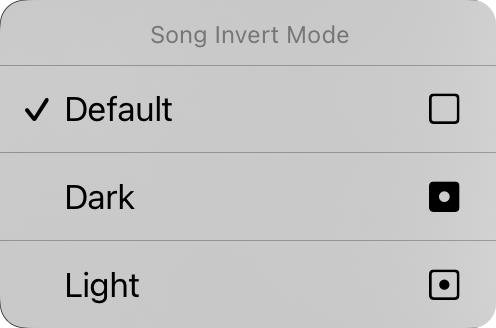
Voit myös painaa pitkään matalan valon painiketta näyttääksesi laulun invertoinnin tilan kontekstivalikon. Täältä voit muuttaa matalan valon tilaa tietylle asiakirjalle. Se on oletuksena asetettu "oletukseen", mikä tarkoittaa, että laululaulun asiakirja osallistuu matalan valon tilaan sen muuttuessa järjestelmässä. Voit pakottaa laulun asiakirjan näytettäväksi joko pimeässä tai vaaleassa tilassa täällä sovellukseen asetetusta matalan valon tilasta riippumatta.
Fonttiperheen
Viisi painiketta valikon yläosassa antavat sinulle mahdollisuuden valita koko laulun fontti. Voit valita:
- Sans-Serif on fontti, kuten Helvetica, joka on täydellinen sointukaavioiden näyttämiseen. Oletus.
- Serif on fontti, kuten Georgia, joka voi olla helpompi lukea joillekin käyttäjille.
- Käsinkirjoitettu on fontti, kuten Marker, joka on hyvin kapea, mikä antaa enemmän sisältöä mahtumaan sivulle.
- Monospaced on kiinteän leveyden fontti, kuten Courier, joka on hyödyllinen joissakin tapauksissa sointuja kohdistettaessa.
- Mukautettu näyttää ellipsin, jossa voit selata laitteeseen asennettuja fontteja ja valita yhden. Joka kerta kun valitset tämän vaihtoehdon, Mukautetun fontin näyttö tulee näkyviin uudelleen valintaa varten.
Rivin välistys
Kun haluat mahtua enemmän näytölle, harkitse rivin välistyksen vähentämistä tai välistä rivien välillä. Voit myös lisätä rivin välistystä enemmän tilaa rivien välillä paremman näkyvyyden saamiseksi. Voit napauttaa kaikkien liukusäätimien vasemmalla ja oikealla puolella olevia kuvakkeita hienosäätää kunkin arvon säätöä. Säätää välillä 0,7–1,3 riviä. Oletus on 1,0.
Paperi
Tämä antaa sinulle mahdollisuuden asettaa virtuaalisen sivun koko, joka vaikuttaa valitsemiesi fonttien kokoon. Esimerkiksi suuremmat paperikoot näyttävät fontit pienemmässä koossa. Oikealla puolella olevat kuvakkeet antavat sinulle mahdollisuuden valita pysty- ja vaakasuuntaisen suunnan välillä.
Asettelu
Asettelun osio antaa sinulle mahdollisuuden määrittää, miten kunkin asiakirjan sivun tulostetaan, kun käytät R2-renderöintimoottoria. Sillä on kolme säädintä:
Sivutus
Tämä antaa sinulle mahdollisuuden valita kaavion virtaamisen sivua alas jatkuvalla vierittävällä arkilla tai sivun jakamisen virtuaalisten paperiarkkien välille.
Sarakkeet
Tämän säätimen avulla voit valita yhden tai kahden sarakkeen välillä. Kun kahden sarakkeen asetus on käytössä, laulun osat virtaavat arkin toiselle puolelle.
Välilyönti
Tämä on välilyönnin leveys, tila sarakkeiden välillä. Vaihtoehdot sisältävät 0" – 1" 1/16" askelissa.
Marginaalit
Marginaalit antavat sinulle mahdollisuuden lisätä sisäkkäisen alueen näytöllä olevan virtuaalisen paperin reunoihin. Tämä on hyödyllinen tekstin näkyvyyden saamiseen ja tilan tarjoamiseen kuumille kulmille tai navigointivyöhykkeille kun käytät myös osion valintaa. Oikealla puolella oleva kuvake näyttää, milloin marginaalia muutetaan: vasemmalla, oikealla, ylös tai alas.
Alatunniste
Tämä antaa sinulle mahdollisuuden asettaa jalka prosentteina sanoituksen fontin koosta. Voit myös käyttää oikealla puolella olevaa painiketta alatunnisteen ottamiseen käyttöön ja poistamiseen.
Kaikki tämän välilehden säädöt matalan valon tilan pois lukien koskevat valittua laulua. Näemme pian, miten sovelletaan muutoksemme kirjaston eri lauluihin.
Voit muuttaa kunkin asiakirjan aspektin oletusarvoja napauttamalla vasemmassa yläkulmassa olevaa jakoavaimen kuvaketta päästäksesi Tyyliasetuksien asiakirja -vaihtoehtoihin.


