


מדריך המשתמש
התחבר לטלוויזיות חכמות
המסך התחברות לטלוויזיה שולח את OnSong לטלוויזיה חכמה ברשת ה-Wi-Fi שלך, ללא כבלים או מתאמים. הקש על הכפתור טלוויזיה בתפריט וידיאו חיצוני כדי לפתוח אותו. המסך מציג רשימה של טלוויזיות המריצות את אפליקציית OnSong Display החינמית, יחד עם כל מקלטי AirPlay שOnSong מוצא.
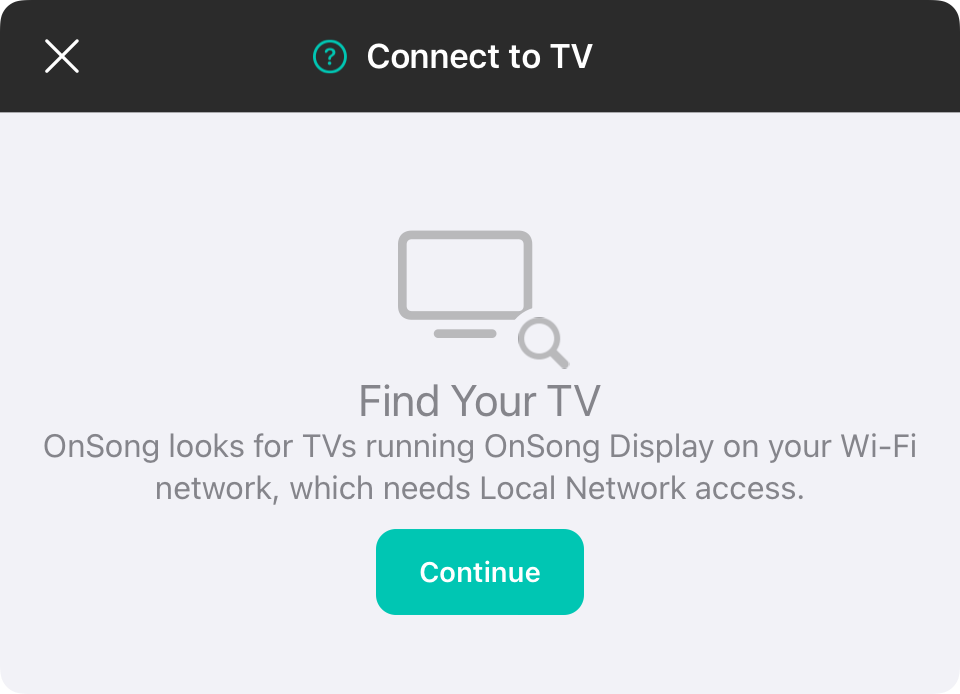
מצא את הטלוויזיה שלך
OnSong צריך גישה לרשת מקומית כדי לחפש טלוויזיות ברשת ה-Wi-Fi שלך. בפעם הראשונה שאתה פותח את המסך הזה, הקש על המשך והרשה גישה לרשת מקומית. אם הגישה הופעלה, הקש על פתח הגדרות והפעל רשת מקומית עבור OnSong.
OnSong Display
כדי להציג את OnSong בטלוויזיה, התקן את אפליקציית OnSong Display החינמית בטלוויזיה חכמה תואמת, כגון Amazon Fire TV, טלוויזיה Samsung או LG. פתח את האפליקציה בטלוויזיה ודא שהטלוויזיה והמכשיר OnSong שלך נמצאים באותה רשת Wi-Fi.
בזמן שOnSong מחפש, המסך מציג מחפש טלוויזיות… עם סלסולת בפינה הימנית העליונה. אם שום דבר לא מופיע, הוא מציג לא נמצאו טלוויזיות. הקש על סריקה כדי לחפש שוב, או הקש על קבל OnSong Display כדי לפתוח את הדף הזה.

בחר תצוגה
הקש על טלוויזיה ברשימה ובחר מה היא צריכה להציג:
- הקרנת מילים מציגה מילים לקהל.
- מונטור במה מציגה את תצוגת התרשים עבור המבצעים.
אתה יכול להתחבר ליותר מטלוויזיה אחת בו זמנית. הקש על טלוויזיה אחרת כדי להוסיף אותה, או הקש על טלוויזיה מחוברת כדי לשנות מה היא מציגה.
עצור
כדי להתנתק מטלוויזיה, הקש עליה ובחר עצור, או החלק אותה לשמאל והקש על עצור. הכפתור עצור בפינה הימנית העליונה מנתק את הטלוויזיה שמציגה את OnSong וסוגר את המסך. כאשר יותר מטלוויזיה אחת מחוברת, הוא הופך לעצור הכל, אשר מבקש אישור לפני ניתוק שלהן.
AirPlay
מקלטי AirPlay, כגון Apple TV, מופיעים תחת AirPlay. מקלט שOnSong מציג עליו מסומן מחובר. AirPlay מתחיל ונעצר מ-Control Center, כך שהקשה על מקלט מציגה את השלבים עבור התחברות עם AirPlay או ניתוק ממנו.
בפעם הראשונה שאתה מתחבר, הטלוויזיה עשויה לשאול האם להרשות ל-OnSong. עד שתבחר כן בטלוויזיה, השורה שלה תבקש ממך לעשות זאת. לאחר התחברות, הטלוויזיה מציגה סימן ביקורת וגם את המצב שהיא מציגה.
אם OnSong לא יכול להגיע לטלוויזיה, ודא ש-OnSong Display פתוח בטלוויזיה ושהוא נמצא באותה רשת Wi-Fi כמו המכשיר שלך.


