


Brukerhåndbok
Lydsporsvelger

Lydsporrullemenyen viser alle spor som samsvarer med det gjeldende akkorddiagrammet etter navn. I tillegg vil denne menyen vise et egendefinert spor som du har valgt. For hvert spor vises albumomslaget (hvis tilgjengelig) samt spornavnet og artisten.
Innstillinger for lydavspilling
Hvis du trykker på skruenøkkelijonen, åpnes en skjerm der du kan endre innstillinger for lydavspilling. Trykk Ferdig for å lagre endringer og lukke skjermen, eller trykk Avbryt for å lukke skjermen uten å lagre endringer.
Kobling til samsvarende lydspor
Trykk på lydspor du vil knytte til akkorddiagrammet. Som standard vil OnSong knytte det første funnet spor når det samsvares etter navn. En hake vil vises ved siden av sporet for å indikere det nåværende koblede sporet. Hvis du vil oppheve koblingen av sporet fra akkorddiagrammet, trykker du på det merkede sporet for å fjerne merkingen. Dette resulterer i at ingen lydspor er knyttet til akkorddiagrammet.
Kobling til egendefinerte lydspor
For å velge et spor fra iTunes-musikkbiblioteket eller OnSong-mediebiblioteket ditt, trykker du på +-knappen i nedre høyre hjørne for å åpne menyen Velg egendefinert spor som lar deg bla gjennom musikk.
Automatisk samsvar
Som standard kobles spor automatisk ved å samsvare den nøyaktige tittelen på akkorddiagrammet med lydspor. Du kan endre hvordan OnSong samsvarer spor, eller deaktivere denne funksjonen i Innstillinger » Direkteliveinnstillinger » Lydavspilling » Koble automatisk til spor.
Samsvar kan omfatte lydspor som finnes i iCloud. Du kan fjerne disse som alternativer i Innstillinger » Direkteliveinnstillinger » Direktelinjefelt » Lyd » Vis musikk i iCloud.
Hent varighet og tempo
Denne bryteren nederst på skjermen avgjør om varighet og tempo hentes fra det valgte lydspor. Hvis aktivert, vil OnSong endre varigheten av sangen for å samsvare med varigheten av det valgte spor. Hvis tempoinformasjon er tilgjengelig på sporet, oppdateres tempoet på sangen hvis aktivert.
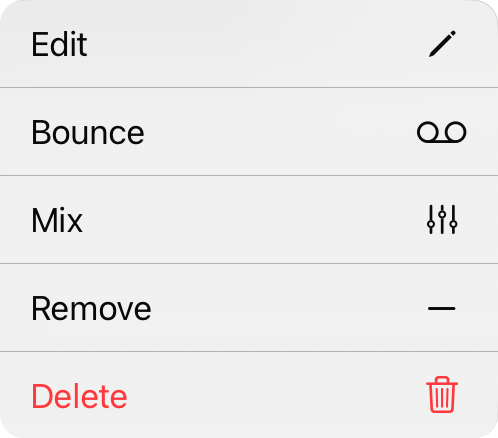
Kontekstmeny
Du kan få tilgang til flere handlinger for hvert element i en liste gjennom en kontekstmeny ved å trykke og holde på elementet eller via et høyreklikk. Handlinger inkluderer:
- Rediger åpner Audio Media Editor der du kan gjøre endringer på sporet.
- Bounce konverterer filen til et stereo, komprimert spor med din nåværende blanding.
- Blanding åpner blandingswidgeten for å blande hvis dette er et flersporig opptak.
- Fjern sporet fra de tilgjengelige sporene for denne sangen. Hvis det er det koblede sporet, er det også frakoblet fra sangen.
- Slett sletter sporet permanent fra biblioteket etter at du bekrefter i Slett spor?-ledeteksten.
Når det koblede sporet er et flersporig opptak eller MIDI-spor, vises en Blanding-knapp også i øvre venstre hjørne (iPad) eller i verktøylinjen (iPhone) for å åpne blandingen.


