


دليل المستخدم
مستند

تتيح لك علامة التبويب "المستند" تغيير إعدادات المستند لكل أغنية مثل وضع الإضاءة المنخفضة ولون الصبغة والخط وحجم الورقة والهوامش.
الوضع
يحدد الوضع الألوان المستخدمة لرسم الأغنية على الشاشة ويمكن استخدامه للمساعدة في جعل الشاشة أكثر وضوحاً في بيئات مختلفة أو للمستخدمين الذين يعانون من اضطرابات الإجهاد البصري. تتغير الأوضاع وفقاً لـ وضع الإضاءة المنخفضة. إذا لم يتم تحديد أي خيار، فسيعرض OnSong الأغنية باستخدام الإعدادات الافتراضية. تتضمن الخيارات:
- ورقة تعرض الأغنية بتباين عالٍ بالأبيض والأسود.
- خافت يعرض بشكل مشابه للورقة، لكن بتباين أقل.
- بني قديم يعرض بشكل مشابه للخافت، لكن بدرجات ألوان دافئة.
- سماء تعرض الأغنية بتراكب صبغة زرقاء للمساعدة في اضطرابات الإجهاد البصري.
وضع الإضاءة المنخفضة
على يمين أزرار الوضع توجد أيقونة يمكنك استخدامها لتبديل وضع الإضاءة المنخفضة. يتم تعيين هذا على مستوى النظام عند تبديله وستلاحظ أنه ينطبق على التغييرات على الوضع الذي اخترناه أيضاً. هذا يؤثر على جميع الأغاني والقوائم في OnSong.
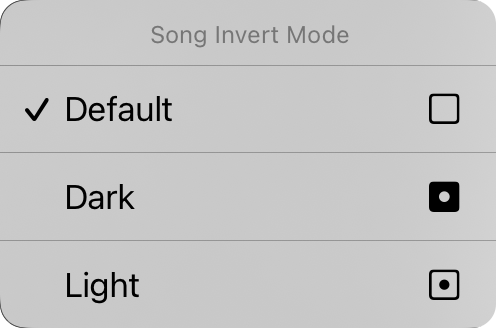
يمكنك أيضاً النقر والاستمرار على زر الإضاءة المنخفضة في iOS/iPadOS 14 والإصدارات الأحدث لعرض قائمة السياق لوضع عكس الأغنية. من هنا يمكنك تغيير وضع الإضاءة المنخفضة للمستند المحدد. يتم تعيين هذا إلى "افتراضي" بشكل افتراضي، مما يعني أن مستند الأغنية سيشارك في وضع الإضاءة المنخفضة عند تغييره في النظام. يمكنك فرض عرض مستند الأغنية في وضع مظلم أو فاتح هنا بشكل مستقل عن وضع الإضاءة المنخفضة المعيّن للتطبيق.
عائلة الخطوط
تسمح لك أربعة أزرار في أعلى القائمة باختيار خط الأغنية بأكملها. يمكنك الاختيار من:
- Georgia هو خط بسيط قد يكون أسهل في القراءة لبعض المستخدمين.
- Helvetica هو خط بدون سيريف مثالي لعرض مخططات الأوتار. الافتراضي.
- Courier هو خط بعرض ثابت يكون مفيداً في بعض الحالات لمحاذاة الأوتار.
- Marker هو خط مكتوب بخط اليد ضيق جداً، مما يسمح بمزيد من المحتوى على الصفحة.
الصفحة
يتيح لك هذا تعيين حجم الصفحة الافتراضية التي تؤثر على حجم الخطوط التي تختارها. على سبيل المثال، ستعرض أحجام الورق الأكبر الخطوط بحجم أصغر. تتيح لك الرموز على اليمين الاختيار بين التوجيه الرأسي والأفقي.
الهوامش
تتيح لك الهوامش إضافة إدراج على حواف الصفحة الافتراضية على الشاشة. هذا مفيد لجعل النص مرئياً وتوفير مساحة لـ الزوايا الساخنة أو مناطق الملاحة عند استخدام تحديد المقطع أيضاً. تعرض الأيقونة على الجانب الأيمن عند تغيير الهامش: يسار أو يمين أو أعلى أو أسفل.
التذييل
يتيح لك هذا تعيين حجم التذييل كنسبة مئوية من حجم خط الكلمات. يمكنك أيضاً استخدام الزر على اليمين لتبديل التذييل تشغيلاً وإيقافاً.
تنطبق جميع عناصر التحكم في هذه العلامة على الأغنية المحددة باستثناء وضع الإضاءة المنخفضة. سنرى كيفية تطبيق التغييرات على أغاني مختلفة في المكتبة الخاصة بنا قريباً.
يمكنك تغيير القيم الافتراضية لكل جانب من جوانب المستند بالنقر على أيقونة المفتاح في الزاوية العلوية اليسرى للوصول إلى خيارات تفضيلات نمط المستند.


