


Användarhandbok
Ljudspårväljare

Ljudspårväljaren visar alla spår som matchar det aktuella ackorddiagrammet efter namn. Dessutom kommer denna meny att visa ett anpassat spår som du har valt. För varje spår visas albumomslaget (om tillgängligt) tillsammans med spårnamnet och artisten.
Inställningar för ljuduppspelning
Om du trycker på skruvnyckeln öppnas en skärm där du kan ändra inställningarna för ljuduppspelning. Tryck på Klart för att spara ändringar och stänga skärmen, eller tryck på Avbryt för att stänga skärmen utan att spara ändringar.
Länkning till matchande ljudspår
Tryck på det ljudspår som du vill associera med ackorddiagrammet. Som standard kommer OnSong att länka det första funna spåret när det matchas efter namn. En bock visas bredvid spåret för att indikera det för närvarande länkade spåret. Om du vill ta bort länken mellan spåret och ackorddiagrammet trycker du på det markerade spåret för att avmarkera det. Detta resulterar i att inget ljudspår är associerat med ackorddiagrammet.
Länkning till anpassade ljudspår
För att välja ett spår från ditt iTunes Music Library eller OnSong Media Library trycker du på knappen + i det nedre högra hörnet för att öppna menyn Välj anpassat spår som låter dig bläddra efter musik.
Automatisk matchning
Som standard länkas spår automatiskt genom att matcha den exakta titeln på ackorddiagrammet jämfört med ljudspåret. Du kan ändra hur OnSong matchar spår eller inaktivera den här funktionen i Inställningar » Live-inställningar » Ljuduppspelning » Länka spår automatiskt.
Matcher kan innehålla ljudspår som finns i iCloud. Du kan ta bort dessa som alternativ i Inställningar » Live-inställningar » Live-fält » Ljud » Visa musik i iCloud.
Hämta varaktighet och tempo
Den här växeln längst ned på skärmen avgör om varaktigheten och tempot hämtas från det valda ljudspåret. Om det är aktiverat kommer OnSong att ändra låtens varaktighet för att matcha varaktigheten för det valda spåret. Om tempoinformation är tillgänglig i spåret uppdateras låtens tempo om det är aktiverat.
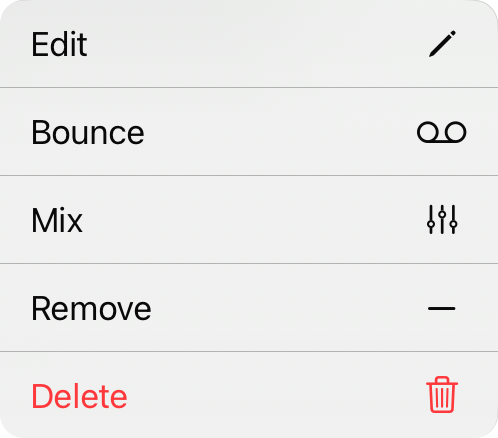
Snabbmeny
Du kan komma åt ytterligare åtgärder för varje objekt i en lista genom en snabbmeny genom att trycka och hålla på objektet eller via högerklick. Åtgärderna inkluderar:
- Redigera öppnar Audio Media Editor där du kan göra ändringar i spåret.
- Bounce konverterar filen till ett stereo, komprimerat spår med din aktuella mix.
- Mix öppnar mixerwidgeten för att mixa om detta är ett multitrack-spår.
- Ta bort spåret från de tillgängliga spåren för denna låt. Om det är det länkade spåret tas det också bort från länkningen med låten.
- Radera kommer permanent att radera spåret från biblioteket efter att du bekräftat i prompten Radera spår?.
När det länkade spåret är ett multitrack- eller MIDI-spår visas en Mix-knapp också i det övre vänstra hörnet (iPad) eller i verktygsfältet (iPhone) för att öppna mixern.


