


用户手册
音频轨道选择器
0:00

音频轨道选择器显示所有与当前和弦图表名称匹配的轨道。此外,此菜单将显示您已选择的自定义轨道。对于每个轨道,将显示专辑封面(如果可用)以及轨道名称和艺术家。
音频播放设置
点击扳手图标将打开一个屏幕,允许您更改音频播放设置。点击完成以保存更改并关闭屏幕,或点击取消以关闭屏幕而不保存更改。
链接到匹配的音频轨道
点击要与和弦图表关联的音频轨道。默认情况下,OnSong 将在按名称匹配时链接第一个找到的轨道。一个复选标记将出现在轨道旁边,以指示当前链接的轨道。如果您想取消轨道与和弦图表的链接,请点击选中的轨道以取消选中。这将导致没有音频轨道与和弦图表关联。
链接到自定义音频轨道
要从 iTunes 音乐库或 OnSong 媒体库中选择轨道,请点击右下角的 + 按钮以打开选择自定义轨道菜单,该菜单允许您浏览音乐。
自动匹配
默认情况下,通过将和弦图表的确切标题与音频轨道进行匹配来自动链接轨道。您可以更改 OnSong 匹配轨道的方式,或在设置 » 实时设置 » 音频播放 » 自动链接轨道中禁用此功能。
匹配可能包括在 iCloud 中找到的音频轨道。您可以在设置 » 实时设置 » 实时栏 » 音频 » 显示 iCloud 中的音乐中将这些作为选项移除。
获取时长和速度
屏幕底部的此开关确定是否从所选音频轨道获取时长和速度。如果启用,OnSong 将更改歌曲的时长以匹配所选轨道的时长。如果轨道中有速度信息可用,如果启用,它将更新歌曲的速度。
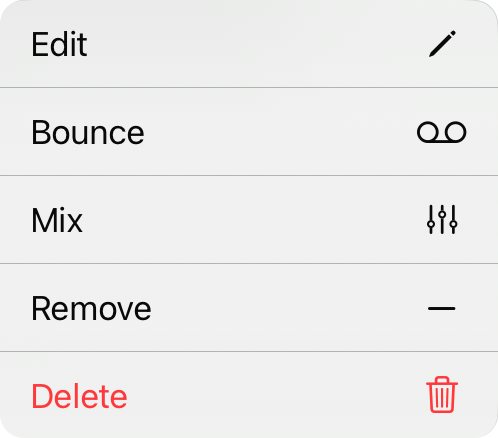
上下文菜单
您可以通过在项目上点击并长按或通过右键单击来访问列表中每个项目的其他操作的上下文菜单。操作包括:
- 编辑打开音频媒体编辑器,您可以在其中对轨道进行更改。
- 弹奏将文件转换为立体声、压缩轨道,采用您当前的混音。
- 混音打开混音器小部件以进行混音(如果这是多轨)。
- 移除从该歌曲的可用轨道中移除轨道。如果它是链接的轨道,它也会从歌曲中取消链接。
- 删除将在您在删除轨道?提示中确认后从库中永久删除轨道。
当链接的轨道是多轨或 MIDI 轨道时,混音按钮也会出现在左上角 (iPad) 或工具栏中 (iPhone) 以打开混音器。
2026.3 — 上次更新于 October 25, 2026


