


Manual de utilizare
Sinestesie
 Culoarea este modul în care vedem lumea, deci nu ar trebui să ne surprindă faptul că culoarea ne poate ajuta să înțelegem informații complexe, inclusiv muzica. Unii muzicieni experimentează chiar culoare atunci când aud anumite note sau acorduri. OnSong poate reda acordurile în culoare pentru a ajuta la atragerea atenției asupra lor. Sinesteza este ceea ce numim codificare în culoare a anumitor fonturi pe baza intervalului lor.
Activarea Sinestezei
Sinesteza este disponibilă doar la formatarea acordurilor și poate fi accesată prin intermediul unui eșantion culorilor curcubeului la sfârșitul selectatorului de culori. Alegerea acestui eșantion va determina redarea acordurilor pe pagină în culori diferite pe baza intervalului lor relativ la rădăcina tonalității.
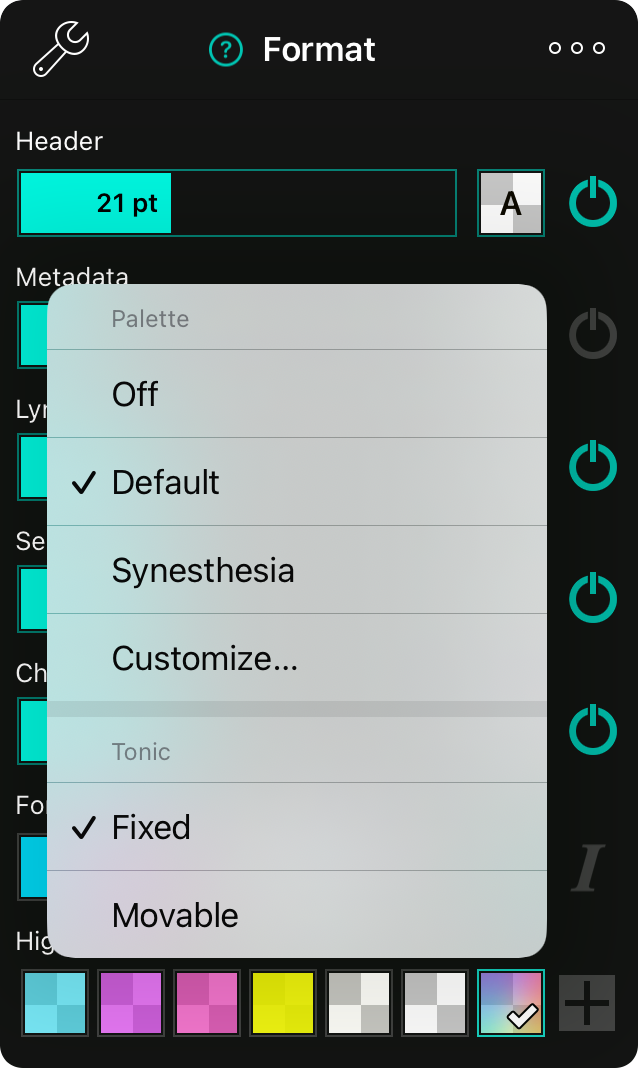
Schimbarea Paletelor
Atingeți și mențineți apăsat pe eșantionul curcubeului pentru a schimba paleta utilizată pentru colorarea acordurilor. Acestea includ:
- Dezactivat dezactivează acordurile codificate în culoare.
- Implicit utilizează o schemă de culori de bază, curcubeu, progresând de la roșu la violet.
- Sinesteza utilizează culori pe care indivizii care experimentează fenomenul sinestezei le raportează atunci când aud note specifice.
- Personalizare… vă permite să alegeți propriile culori utilizate pentru a reda acordurile folosind editorul de palete.
Paletele pe care le salvați cu Personalizare… apar după nume în acest meniu, alături de Implicit și Sinesteza.
Personalizare
Alegerea Personalizare… deschide o foaie cu două coloane. Paletele dvs. sunt enumerate în stânga, iar paleta pe care o selectați se deschide pentru editare în dreapta.
Palete de Culori
Această listă arată fiecare paletă, inclusiv Implicit și Sinesteza. Atingeți o paletă pentru a o edita. Atingeți + pentru a adăuga o paletă nouă. Glisați o paletă spre stânga și atingeți Ștergere pentru a o elimina.
Numele Paletei
Editorul are titlul Paletă Nouă sau Editare Paletă. Introduceți numele pe care doriți să îl vedeți în meniul paletei. Dacă îl lăsați gol, OnSong îl denumește "Paletă" urmat de un număr.
Culori Note
Această listă are un rând pentru fiecare dintre cele doisprezece note, de la C la B, cu un eșantion care arată culoarea acesteia. Atingeți un rând pentru a alege o culoare nouă pentru acea notă. Pe iPhone, aceasta deschide un ecran Culoare Pentru pentru nota respectivă. Atingeți Gata pentru a salva paleta.
Alegerea Tonicii
Indivizii care experimentează sinesteza vizualizează de obicei anumite culori atunci când aud note sau tonuri specifice. Din această cauză, tonica este fixată în mod implicit, ceea ce înseamnă că fiecare culoare este atribuită pe baza notei rădăcină a acordului. În acest model, un acord C este întotdeauna roșu. Puteți schimba strategia tonicii utilizate pentru atribuirea culorilor acordurilor:
Fixat
Aceasta este implicita și menține o culoare specifică pentru nota rădăcină a acordului.
Mobil
Aceasta schimbă paleta pentru a atribui prima culoare rădăcinii tonalității. De exemplu, dacă cântați în tonalitatea A, acordul "A" ar apărea de obicei într-o culoare albăstruie dacă utilizați paleta Implicită. Dacă tonica este setată la mobil, "A" ar fi redată în roșu deoarece este intervalul rădăcinii tonalității.


