


Felhasználói kézikönyv
Hangsáv választó

Az audió sáv kiválasztó megjeleníti az összes olyan sávot, amely megfelel az aktuális akkorddiagramnak név szerint. Ezenkívül ez a menü megjeleníti az Ön által kiválasztott egyéni sávot. Minden sávnál az albumborítót (ha elérhető), valamint a sáv nevét és a művészt jeleníti meg.
Audio Playback Settings
A csavarhúzó ikonra koppintva megnyílik egy képernyő, amely lehetővé teszi az audió lejátszási beállítások módosítását. A módosítások mentéséhez és a képernyő bezárásához koppintson a Kész gombra, vagy koppintson a Mégse gombra a képernyő bezárásához a módosítások mentése nélkül.
Összekapcsolódás a megfelelő audió sávokkal
Koppintson arra az audió sávra, amelyet az akkorddiagrammal szeretne társítani. Alapértelmezés szerint az OnSong az első talált sávot kapcsolja össze a név szerinti egyezéskor. Az aktuálisan összekapcsolt sáv mellett egy pipa jelenik meg. Ha az akkorddiagramtól szeretné leválasztani a sávot, koppintson az ellenőrzött sávra az ellenőrzés feloldásához. Ez eredményezi, hogy az akkorddiagramhoz nem lesz audió sáv társítva.
Összekapcsolódás egyéni audió sávokkal
Hogy egy sávot válasszon az iTunes Music Library-ból vagy az OnSong Media Library-ből, koppintson a jobb alsó sarokban lévő + gombra a Válassza az egyéni sávot menü megnyitásához, amely lehetővé teszi a zene böngészését.
Automatikus egyeztetés
Alapértelmezés szerint a sávok automatikusan összekapcsolódnak az akkorddiagram pontos címének összehasonlításával az audió sávhoz. Az OnSong sáv-egyeztetési módját megváltoztathatja, vagy letilthatja ezt a funkciót a Beállítások » Live Settings » Audio Playback » Automatically Link Tracks menüben.
Az egyezések az iCloud-ban talált audió sávokat is tartalmazhatnak. Ezeket lehetőségként eltávolíthatja a Beállítások » Live Settings » Live Bar » Audio » Show Music in iCloud menüben.
Időtartam és tempó beszerzése
A képernyő alján található kapcsoló meghatározza, hogy az időtartam és a tempó le lett-e válva a kiválasztott audió sávból. Ha engedélyezve van, az OnSong megváltoztatja a dal időtartamát, hogy egyezzen a kiválasztott sáv időtartamával. Ha a sávban elérhető a tempó információ, az képernyőn engedélyezve van, frissíti a dal tempóját.
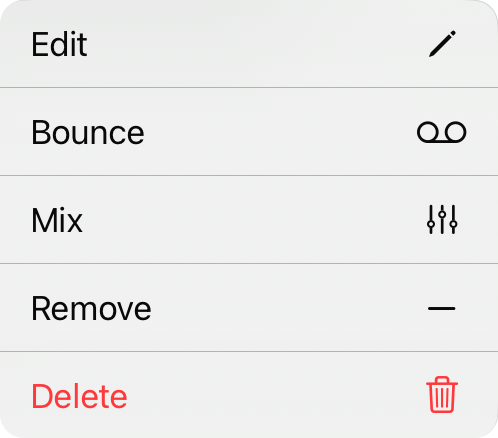
Kontextus menü
A listában szereplő egyes elemek további műveleteihez a kontextus menün keresztül férhet hozzá az elemen való koppintással és tartásával, illetve jobb gombbal kattintva. A műveletek között szerepelnek:
- Szerkesztés megnyitja az Audio Media Editor lehetőséget, ahol módosításokat hajthat végre a sávon.
- Bounce a fájlt egy sztereó, tömörített sávvá alakítja az Ön aktuális mixével.
- Mix megnyitja a mixer widgetet, hogy mixeljen, ha ez egy multitrack.
- Eltávolítás a sáv eltávolítása az erre a dalra elérhető sávokból. Ha ez az összekapcsolt sáv, az is leválasztódik a daltól.
- Törlés véglegesen törli a sávot a könyvtárból, miután megerősített a Sáv törlése? utasításban.
Ha az összekapcsolt sáv egy multitrack vagy MIDI sáv, egy Mix gomb is megjelenik a bal felső sarokban (iPad) vagy az eszköztárban (iPhone) a mixer megnyitásához.


