


دليل المستخدم
قائمة الفيديو الخارجية
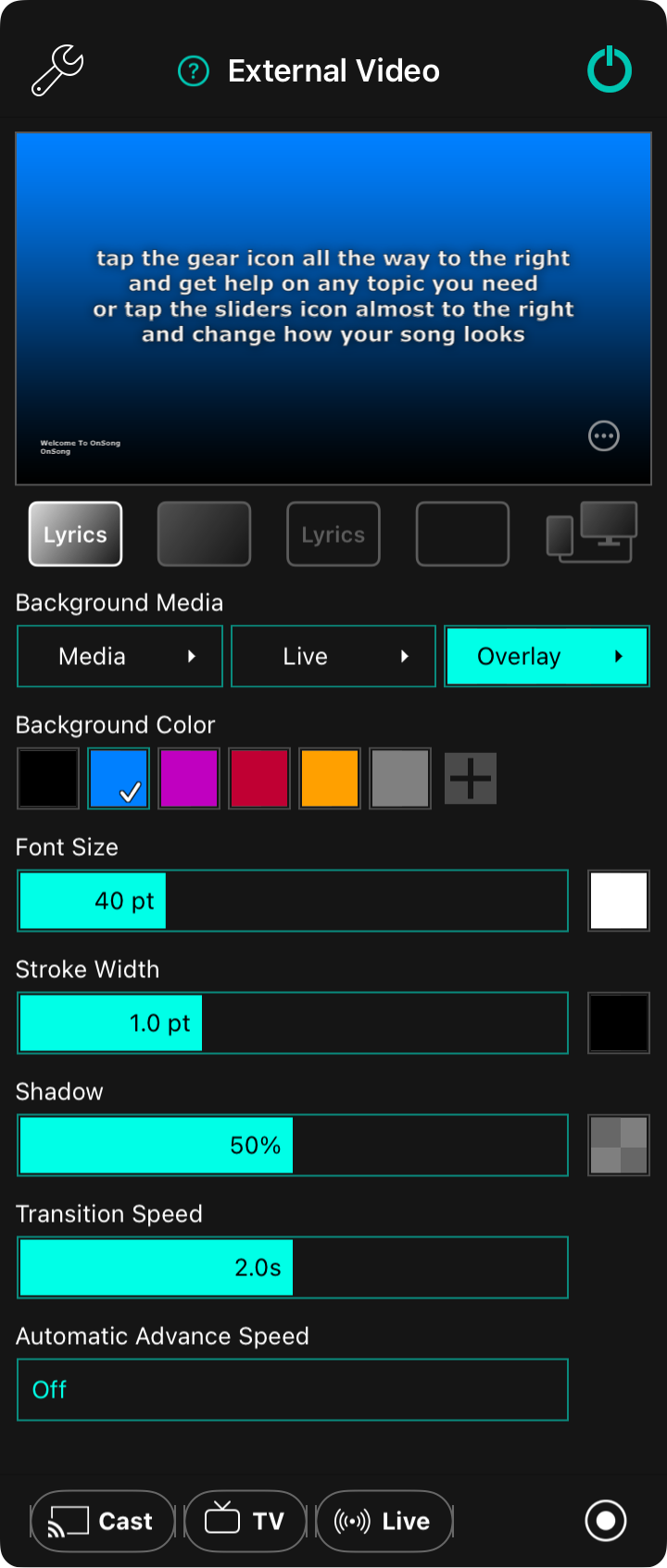
قائمة الفيديو الخارجي تُستخدم لتكوين إسقاط الكلمات، أو للتبديل إلى شاشة المسرح في OnSong. تحتوي القائمة على الخيارات التالية:
الإعدادات
اضغط على رمز المفتاح الإنجليزي في الزاوية العلوية اليسرى للوصول إلى إعدادات الفيديو الخارجي مباشرة من القائمة.
معاينة
يعرض الجزء العلوي من القائمة معاينة لما سيظهر على الشاشة الخارجية. يمكنك الضغط على قسم المعاينة للتنقل عبر أقسام الكلمات لمعاينتها. لا يعرض هذا الكلمات على الجهاز الخارجي. بدلاً من ذلك، ستحتاج إلى الضغط على الكلمات في عارض الأغنية بدلاً من ذلك.
خيارات العرض
يمكنك الضغط على رمز الدائرة التي بها نقاط في الزاوية السفلية اليمنى من المعاينة لعرض قائمة بخيارات إضافية.
أزرار الوضع
تُستخدم خمسة أزرار موجودة أسفل منطقة المعاينة للتحكم في مزيج الكلمات والخلفية المراد إرسالها إلى الشاشة الخارجية. بالإضافة إلى ذلك، يمكن تكوين OnSong لوضع شاشة المسرح باستخدام الزر الخامس.
- الكلمات والخلفية يعرض الكلمات على خلفية ملونة أو متدرجة أو صورة أو فيديو.
- الخلفية فقط تمسح الكلمات من الشاشة لكن تحتفظ بالخلفية الملونة أو المتدرجة أو الصورة أو الفيديو.
- الكلمات فقط ستزيل الخلفية الملونة والمتدرجة والصورة والفيديو تاركة فقط الكلمات على الشاشة.
- وضع الإضاءة الخافتة يزيل الكلمات والخلفية، ويعرض فقط اللون الأسود.
- وضع شاشة المسرح يشغل وضع شاشة المسرح بشكل مستقل عن أوضاع إسقاط الكلمات.
وسائط الخلفية
يتم تجميع خلفية الكلمات بواسطة الطبقات التالية التي تظهر فوق لون الخلفية. يمكن الضغط على كل من هذه الأزرار لتبديل الطبقة تشغيلاً وإيقافاً وكذلك تكوينها، إما بالضغط والاستمرار على الزر، أو بالضغط على زر السهم على اليمين.
الوسائط
يتيح لك هذا الزر تبديل واختيار صور أو رسومات متحركة خلف كلماتك. يمكنك اختيار صور ومقاطع فيديو مختلفة بتكوين هذه الطبقة. يفتح تكوين هذه الطبقة منتقي الوسائط.
بث مباشر
يتيح لك هذا تبديل وتكوين فيديو مباشر يستخدم مدخل الكاميرا مع مؤثرات خاصة اختيارية لجعلك نجم العرض. هذا رائع لإشراك الجماهير عبر الإنترنت من خلال البث المباشر أو التدريب باستخدام تطبيقات مؤتمرات الفيديو أو للتبديل بين مقاطع الفيديو المباشرة للحصول على زوايا كاميرا أكثر على المسرح. يمكنك تكوين الفيديو المباشر والمؤثرات في محرر تكوين الفيديو المباشر.
تراكب
لتحسين القراءة، يمكنك تطبيق نسيج ملون فوق طبقات الخلفية الأخرى. يعطيك هذا طريقة أخرى للإبداع وبناء خلفيات جذابة. يمكنك تكوين التراكب وألوانه في منتقي التراكب.
المظهر والانتقالات
استخدم أشرطة التمرير في النصف السفلي من الشاشة للتعامل مع طريقة ظهور إسقاط الكلمات.
لون الخلفية
في هذه المنطقة يمكنك اختيار لون خلفية لعرضه. تتضمن الخيارات الأسود والأزرق والأرجواني والأحمر والذهبي والرمادي. لكنك لست مقتصراً على تلك الألوان المحددة مسبقاً. يمكنك أيضاً إضافة ألوان جديدة أو تخصيص عينات الألوان في هذه اللوحة باستخدام منتقي الألوان.
حجم الخط
يمكن ضبط حجم الخط بين 24 و84 نقطة باستخدام أشرطة تمرير حجم الخط. الحجم الافتراضي هو 40 نقطة. عندما يكون خيار ضبط الكلمات للملاءمة مفعلاً في إعدادات إسقاط الكلمات، لن يتمكن الخط من الزيادة بالكامل حيث سيكون مقيداً لمنع التفاف الأسطر.
على اليمين يوجد منتقي الألوان يتيح لك اختيار لون النص. اللون الافتراضي هو الأبيض.
عرض الحد
الحد هو حد حول كل حرف في الكلمات. يظهر الخط بنص أبيض مع حد لفصله عن الخلفية. اضبط عرض الحد بين 0 و3 نقاط. الافتراضي هو 1 نقطة.
على اليمين يوجد منتقي الألوان يتيح لك اختيار لون الحد. اللون الافتراضي هو الأسود.
ظل
يظهر خلف الكلمات ظل ضبابي لمساعدة النص على الارتفاع عن الخلفية. يضبط أشرطة التمرير نصف قطر الظل بالنسبة لحجم الخط بين 0% و100%. الافتراضي هو 50%.
على اليمين يوجد منتقي الألوان يتيح لك اختيار لون الظل. اللون الافتراضي هو أسود شفاف بنسبة 50%.
سرعة الانتقال
تحدد سرعة الانتقال سرعة حدوث تغييرات الكلمات والخلفية. يتم ضبط سرعة الانتقال بالثواني بين 0 و4 ثوان. الافتراضي هو 2.0 ثانية. قد تواجه الانتقالات السريعة جداً تأخيراً في الإرسال إلى الشاشة الخارجية، خاصة على الأجهزة القديمة أو اللاسلكية.
سرعة التقدم التلقائي
يُستخدم التقدم التلقائي لدورة خلال أشرطة التمرير في أغنية بعد تأخير. بشكل افتراضي، يكون التقدم التلقائي معطلاً. يمكن ضبط الوقت لعرض كل شريحة بين 1 و60 ثانية.
إرسال الفيديو
يمكن إرسال مخرجات الفيديو الخارجي إلى أجهزة مختلفة. يتيح لك الشريط السفلي اختيار الطريقة التي تناسبك:
Google Cast
في الزاوية السفلية اليسرى، اضغط على بث للاتصال أو قطع الاتصال بجهاز أو أكثر من أجهزة Google Cast على شبكتك لإسقاط الكلمات لاسلكياً. يتحول الزر إلى الأحمر أثناء توصيل الجهاز.
أجهزة التلفاز الذكية
يمكنك الاتصال بأجهزة التلفاز الذكية التي تشغل تطبيق OnSong Display، أو هي أجهزة استقبال فيديو AirPlay مثل AppleTV.
البث المباشر
اضغط على بث مباشر لفتح البث المباشر، الذي يرسل إسقاط الكلمات أو شاشة المسرح إلى أجهزة استقبال NDI® أو إلى خدمة بث مثل YouTube أو Facebook. يتحول الزر إلى الأحمر أثناء البث المباشر. هذا عنصر تحكم مختلف عن طبقة البث المباشر ضمن وسائط الخلفية، التي تضيف فيديو الكاميرا خلف الكلمات.
البث
في الزاوية السفلية اليمنى يوجد زر يفعل البث من التطبيق إلى التطبيق على iPad و iPhone. سيرسل هذا فيديو شاشة الفيديو الخارجية إلى تطبيق متوافق للبث المباشر مثل Facebook أو Zoom، أو تسجيل إلى مكتبة الصور الخاصة بك.
يمكن تفعيل أوضاع إسقاط الكلمات وشاشة المسرح في نفس الوقت. في هذه الحالة، يتم توجيه مخرجات شاشة المسرح إلى جهاز الفيديو السلكي المتصل فعلياً مثل HDMI أو VGA أو عبر مخرجات AirPlay. يتيح هذا مواصلة تعديل إعدادات إسقاط الكلمات للأجهزة اللاسلكية الأخرى مثل Google Cast أو أجهزة التلفاز المتصلة. على أجهزة macOS، يمكن تبديل أوضاع إسقاط الكلمات ووضع شاشة المسرح تشغيلاً وإيقافاً وستظهر أو تختفي نوافذ منفصلة وفقاً لذلك. يمكن جعل هذه النوافذ بملء الشاشة على مخرجات معينة.


