


คู่มือผู้ใช้
เอกสาร

แท็บเอกสารช่วยให้คุณสามารถเปลี่ยนการตั้งค่าเอกสารสำหรับแต่ละเพลง เช่น โหมดไฟน้อย สีย้อม ฟอนต์ ขนาดกระดาษ และขอบ
โหมด
โหมดจะกำหนดสีที่ใช้ในการวาดเพลงบนหน้าจอ และสามารถใช้เพื่อช่วยให้หน้าจออ่านได้ชัดเจนขึ้นในสภาพแวดล้อมที่แตกต่างกัน หรือสำหรับผู้ใช้ที่มีความเครียดด้านสายตา โหมดจะเปลี่ยนแปลงตามที่เหมาะสมสำหรับ โหมดไฟน้อย หากไม่มีตัวเลือกใดถูกเลือก OnSong จะแสดงเพลงโดยใช้การตั้งค่าเริ่มต้น ตัวเลือกรวมถึง:
- กระดาษ แสดงเพลงในความคมชัดสูงเป็นสีดำและสีขาว
- มืดลง แสดงเหมือนกระดาษ แต่มีความคมชัดต่ำกว่า
- ซีเปีย แสดงเหมือนมืดลง แต่มีโทนสีที่อบอุ่นมากขึ้น
- ท้องฟ้า แสดงเพลงโดยวางโทนสีน้ำเงินเพื่อช่วยกับความเครียดด้านสายตา
โหมดไฟน้อย
ทางขวาของปุ่มโหมดมีไอคอนที่คุณสามารถใช้เพื่อเปิด/ปิดโหมดไฟน้อย การตั้งค่านี้จะถูกตั้งค่าทั่วทั้งระบบเมื่อสลับ และคุณจะสังเกตเห็นว่าการเปลี่ยนแปลงเหล่านี้นำไปใช้กับโหมดที่เราเลือกด้วย สิ่งนี้ส่งผลต่อเพลงและเมนูทั้งหมดใน OnSong
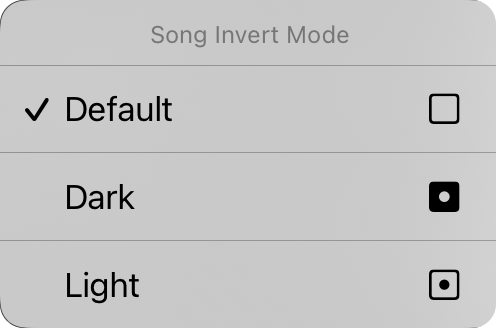
คุณยังสามารถแตะค้างที่ปุ่มไฟน้อยใน iOS/iPadOS 14 และเวอร์ชันที่สูงกว่าเพื่อแสดงเมนูบริบทโหมดกลับด้านเพลง จากที่นี่ คุณสามารถเปลี่ยนโหมดไฟน้อยสำหรับเอกสารเฉพาะได้ การตั้งค่านี้จะตั้งค่าเป็น "ค่าเริ่มต้น" โดยค่าเริ่มต้น ซึ่งหมายความว่าเอกสารเพลงจะเข้าร่วมในโหมดไฟน้อยตามการเปลี่ยนแปลงในระบบ คุณสามารถบังคับให้ดูเอกสารเพลงในโหมดมืดหรือโหมดสว่างได้ที่นี่โดยไม่ขึ้นอยู่กับโหมดไฟน้อยที่ตั้งค่าไว้สำหรับแอป
แบบอักษร
ปุ่มสี่ปุ่มด้านบนของเมนูช่วยให้คุณเลือกฟอนต์ของเพลงทั้งหมด คุณสามารถเลือกจาก:
- Georgia เป็นฟอนต์แบบ serif ที่อาจอ่านได้ง่ายกว่าสำหรับผู้ใช้บางคน
- Helvetica เป็นฟอนต์แบบ sans-serif ที่เหมาะสำหรับแสดงแผนคอร์ด ค่าเริ่มต้น
- Courier เป็นฟอนต์ความกว้างคงที่ที่มีประโยชน์ในบางกรณีสำหรับการจัดแนวคอร์ด
- Marker เป็นฟอนต์ที่เขียนด้วยมือซึ่งแคบมาก ช่วยให้เนื้อหามากขึ้นได้ในหน้า
หน้า
สิ่งนี้ช่วยให้คุณตั้งค่าขนาดของหน้าเสมือนซึ่งส่งผลต่อขนาดของฟอนต์ที่คุณเลือก ตัวอย่างเช่น ขนาดกระดาษที่ใหญ่ขึ้นจะแสดงฟอนต์ในขนาดเล็กกว่า ไอคอนทางขวาช่วยให้คุณเลือกระหว่างแนวตั้งและแนวนอน
ขอบ
ขอบช่วยให้คุณเพิ่มการเยื้องที่ขอบของกระดาษเสมือนบนหน้าจอ สิ่งนี้มีประโยชน์สำหรับทำให้ข้อความมองเห็นได้และให้พื้นที่สำหรับ มุมฮอต หรือ โซนการนำทาง เมื่อใช้การเลือกส่วนด้วย ไอคอนทางด้านขวาแสดงเมื่อขอบถูกเปลี่ยน: ซ้าย ขวา บน หรือล่าง
ส่วนท้าย
สิ่งนี้ช่วยให้คุณตั้งค่าขนาดของส่วนท้ายเป็นเปอร์เซ็นต์ของขนาดฟอนต์เนื้อหา คุณสามารถใช้ปุ่มทางด้านขวาเพื่อเปิด/ปิดส่วนท้ายได้
การควบคุมทั้งหมดในแท็บนี้ยกเว้นโหมดไฟน้อยใช้กับเพลงที่เลือก เราจะเห็นวิธีการใช้การเปลี่ยนแปลงของเรากับเพลงต่างๆ ในไลบรารีของเราในไม่ช้า
คุณสามารถเปลี่ยนค่าเริ่มต้นของแต่ละด้านของเอกสารได้โดยแตะไอคอนประแบบในมุมซ้ายบนเพื่อเข้าถึงตัวเลือก เอกสารการตั้งค่าสไตล์


