


คู่มือผู้ใช้
เอกสาร

แท็บเอกสารให้คุณเปลี่ยนการตั้งค่าเอกสารสำหรับแต่ละเพลง เช่น โหมดแสงน้อย สีเฉดสี แบบอักษร ขนาดกระดาษ และขอบ
การตั้งค่า
คุณสามารถแตะไอคอนประแจในมุมบนซ้ายเพื่อเปลี่ยนการตั้งค่าระบบส่วนกลางสำหรับพฤติกรรมของเมนูนี้ได้ ซึ่งไม่ส่งผลต่อการจัดรูปแบบต่อเพลง
โหมดเฉดสี
โหมดกำหนดสีที่ใช้วาดเพลงบนหน้าจอ และสามารถใช้เพื่อช่วยให้หน้าจออ่านได้ชัดเจนขึ้นในสภาพแวดล้อมต่างๆ หรือสำหรับผู้ใช้ที่มีความบกพร่องด้านความเครียดจากภาพ โหมดจะเปลี่ยนแปลงตามลำดับสำหรับ โหมดแสงน้อย หากไม่มีการเลือกตัวเลือกใดๆ OnSong จะแสดงเพลงโดยใช้การตั้งค่าเริ่มต้น ตัวเลือกรวมถึง:
- กระดาษ แสดงเพลงในความเปนตรงข้ามสูงสีดำและสีขาว
- สลัว แสดงคล้ายกับกระดาษ แต่มีความเปนตรงข้ามต่ำกว่า
- ซีเปีย แสดงคล้ายกับสลัว แต่มีโทนสีที่อบอุ่นขึ้น
- ท้องฟ้า แสดงเพลงโดยวางเฉดสีน้ำเงินทับเพื่อช่วยด้านความบกพร่องจากความเครียดด้านภาพ
โหมดแสงน้อย
ทางด้านขวาของปุ่มโหมดคือไอคอนที่คุณสามารถใช้เพื่อเปิดใช้งานโหมดแสงน้อยได้ ซึ่งตั้งค่าในระดับระบบเมื่อเปิดใช้งาน และคุณจะสังเกตเห็นว่ามันใช้การเปลี่ยนแปลงเหล่านั้นกับโหมดที่เราเลือกด้วย ซึ่งส่งผลต่อทุกเพลงและเมนูใน OnSong
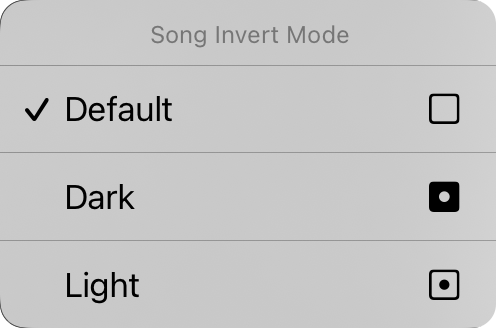
คุณยังสามารถแตะและค้างไว้บนปุ่มแสงน้อยเพื่อแสดงเมนูบริบท โหมดกลับด้านเพลง จากที่นี่คุณสามารถเปลี่ยนโหมดแสงน้อยสำหรับเอกสารเฉพาะได้ ซึ่งตั้งค่าเป็น "ค่าเริ่มต้น" โดยค่าเริ่มต้น ซึ่งหมายความว่าเอกสารเพลงจะมีส่วนร่วมในโหมดแสงน้อยเมื่อมันเปลี่ยนแปลงในระบบ คุณสามารถบังคับให้เอกสารเพลงแสดงเป็นโหมดมืดหรือโหมดสว่างตามที่นี่ได้ โดยไม่ขึ้นกับโหมดแสงน้อยที่ตั้งค่าไว้สำหรับแอป
ตระกูลแบบอักษร
ปุ่มสี่ปุ่มที่ด้านบนของเมนูให้คุณเลือกแบบอักษรของเพลงทั้งหมด คุณสามารถเลือกจาก:
- Georgia เป็นแบบอักษรเซอริฟที่อาจอ่านได้ง่ายกว่าสำหรับผู้ใช้บางคน
- Helvetica เป็นแบบอักษรแบบ sans-serif ที่เหมาะสำหรับแสดงแผนภูมิคอร์ด ค่าเริ่มต้น
- Courier เป็นแบบอักษรความกว้างคงที่ที่มีประโยชน์ในบางกรณีสำหรับจัดแนวคอร์ด
- Marker เป็นแบบอักษรเขียนด้วยมือที่มีความแคบมาก ทำให้เนื้อหามากขึ้นพอดีบนหน้า
ระยะห่างของบรรทัด
เมื่อคุณต้องการให้เนื้อหามากขึ้นบนหน้าจอ ลองพิจารณาลดระยะห่างของบรรทัด หรือระยะห่างระหว่างบรรทัด คุณยังสามารถเพิ่มระยะห่างของบรรทัดเพื่อให้มีพื้นที่มากขึ้นระหว่างบรรทัดเพื่อให้มองเห็นได้ดีขึ้น คุณสามารถแตะไอคอนทางด้านซ้ายและขวาของเลื่อนทั้งหมดเพื่อปรับแต่งค่าแต่ละค่าได้ปรับระหว่าง 0.7 ถึง 1.3 บรรทัด ค่าเริ่มต้นคือ 1.0
กระดาษ
นี่ให้คุณตั้งค่าขนาดของหน้าเสมือนซึ่งส่งผลต่อขนาดของแบบอักษรที่คุณเลือก ตัวอย่างเช่น ขนาดกระดาษที่ใหญ่กว่าจะแสดงแบบอักษรในขนาดที่เล็กกว่า ไอคอนทางด้านขวาให้คุณเลือกระหว่างการจัดแนวแนวตั้งและแนวนอน
เค้าโครง
ส่วนเค้าโครงให้คุณกำหนดวิธีการส่งออกแต่ละหน้าของเอกสารเมื่อคุณใช้ เอนจิน R2 Rendering นี่มีสามตัวควบคุม:
การแบ่งหน้า
นี่ให้คุณเลือกการไหลของแผนภูมิลงหน้าด้วยแผ่นม้วนต่อเนื่อง หรือเพื่อแบ่งหน้าออกเป็นแผ่นกระดาษเสมือน
คอลัมน์
ตัวควบคุมนี้ให้คุณเลือกระหว่างหนึ่งและสองคอลัมน์ เมื่อเปิดใช้งานสองคอลัมน์ ส่วนของเพลงจะไหลไปยังครึ่งอื่นของแผ่น
ช่องว่าง
นี่คือความกว้างของช่องว่าง พื้นที่ระหว่างคอลัมน์ ตัวเลือกรวมถึง 0" ถึง 1" โดยเพิ่มขึ้นทีละ 1/16"
ขอบ
ขอบให้คุณเพิ่มการแทรกลงในขอบของหน้ากระดาษเสมือนบนหน้าจอ นี่มีประโยชน์สำหรับการทำให้ข้อความมองเห็นได้และการให้พื้นที่สำหรับ มุมร้อน หรือ เขตการนำทาง เมื่อใช้การเลือกส่วนด้วย ไอคอนทางด้านขวาแสดงเมื่อมีการเปลี่ยนขอบ: ซ้าย ขวา บน หรือล่าง
เชิงอรรถ
นี่ให้คุณตั้งค่าขนาดของเชิงอรรถเป็นเปอร์เซ็นต์ของขนาดแบบอักษรเนื้อหา คุณยังสามารถใช้ปุ่มทางด้านขวาเพื่อเปิด/ปิดเชิงอรรถได้
ตัวควบคุมทั้งหมดในแท็บนี้ยกเว้นโหมดแสงน้อยใช้ได้กับเพลงที่เลือก เราจะเห็นวิธีการใช้การเปลี่ยนแปลงของเราไปยังเพลงต่างๆ ในคลังเพลงของเรา
คุณสามารถเปลี่ยนค่าเริ่มต้นของแต่ละด้านของเอกสารได้โดยแตะไอคอนประแจในมุมบนซ้ายเพื่อเข้าถึง ตัวเลือก เอกสาร ลักษณะที่ต้องการ


