


คู่มือผู้ใช้
เชื่อมต่อกับทีวีอัจฉริยะ
หน้าจอ เชื่อมต่อกับทีวี ส่ง OnSong ไปยังสมาร์ททีวีบนเครือข่าย Wi-Fi ของคุณ โดยไม่ต้องใช้สายหรือตัวแปลง แตะปุ่ม ทีวี ใน เมนูวิดีโอภายนอก เพื่อเปิด หน้าจอจะแสดงรายการทีวีที่เรียกใช้แอป OnSong Display ฟรี พร้อมกับ AirPlay receivers ที่ OnSong พบ
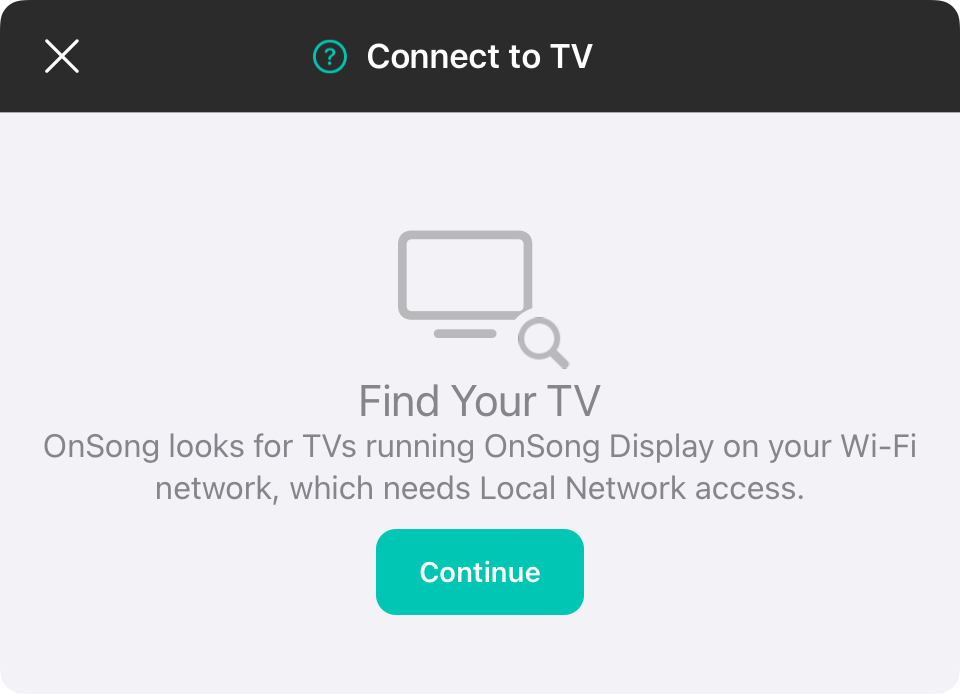
ค้นหาทีวีของคุณ
OnSong ต้องการสิทธิ์การเข้าถึงเครือข่ายท้องถิ่นเพื่อค้นหาทีวีบนเครือข่าย Wi-Fi ของคุณ ครั้งแรกที่คุณเปิดหน้าจอนี้ แตะ ดำเนินการต่อ และอนุญาตการเข้าถึงเครือข่ายท้องถิ่น หากปิดการเข้าถึง แตะ เปิดการตั้งค่า และเปิด เครือข่ายท้องถิ่น สำหรับ OnSong
OnSong Display
เพื่อแสดง OnSong บนทีวี ให้ติดตั้งแอป OnSong Display ฟรีบนสมาร์ททีวีที่เข้ากันได้ เช่น Amazon Fire TV, Samsung หรือ LG TV เปิดแอปบนทีวีและตรวจสอบให้แน่ใจว่าทีวีและอุปกรณ์ OnSong ของคุณอยู่บนเครือข่าย Wi-Fi เดียวกัน
ขณะที่ OnSong กำลังค้นหา หน้าจอแสดง กำลังค้นหาทีวี… พร้อมตัวหมุนในมุมขวาบน หากไม่พบอะไร จะแสดง ไม่พบทีวี แตะ สแกน เพื่อค้นหาอีกครั้ง หรือแตะ รับ OnSong Display เพื่อเปิดหน้านี้

เลือกการแสดงผล
แตะทีวีในรายการและเลือกสิ่งที่ควรแสดง:
- เครื่องฉาย แสดงเนื้อเพลงสำหรับผู้ชม
- จอภาพบนเวที แสดงมุมมองแผนภูมิสำหรับศิลปิน
คุณสามารถเชื่อมต่อทีวีมากกว่าหนึ่งเครื่องในครั้งเดียว แตะทีวีอีกเครื่องเพื่อเพิ่ม หรือแตะทีวีที่เชื่อมต่อเพื่อเปลี่ยนสิ่งที่แสดง
หยุด
เพื่อตัดการเชื่อมต่อทีวี แตะแล้วเลือก หยุด หรือเลื่อนไปทางซ้ายแล้วแตะ หยุด ปุ่ม หยุด ในมุมขวาบนตัดการเชื่อมต่อทีวีที่กำลังแสดง OnSong และปิดหน้าจอ เมื่อเชื่อมต่อทีวีมากกว่าหนึ่งเครื่อง ปุ่มจะกลายเป็น หยุดทั้งหมด ซึ่งขอให้คุณยืนยันก่อนตัดการเชื่อมต่อทั้งหมด
AirPlay
AirPlay receivers เช่น Apple TV ปรากฏภายใต้ AirPlay Receiver ที่ OnSong แสดงจะทำเครื่องหมาย เชื่อมต่อแล้ว AirPlay จะเริ่มต้นและหยุดจาก Control Center ดังนั้นการแตะ receiver จะแสดงขั้นตอนสำหรับ การเชื่อมต่อด้วย AirPlay หรือเพื่อตัดการเชื่อมต่อจากมัน
ครั้งแรกที่คุณเชื่อมต่อ ทีวีอาจถามว่าจะอนุญาต OnSong หรือไม่ จนกว่าคุณเลือก ใช่ บนทีวี แถวของทีวีจะขอให้คุณทำเช่นนั้น เมื่อเชื่อมต่อแล้ว ทีวีจะแสดงเครื่องหมายถูกและโหมดที่แสดง
หากไม่สามารถเชื่อมต่อทีวีได้ ให้แน่ใจว่า OnSong Display เปิดอยู่บนทีวีและอยู่บนเครือข่าย Wi-Fi เดียวกับอุปกรณ์ของคุณ


