


用户手册
连接到智能电视
连接到电视屏幕将 OnSong 发送到您 Wi-Fi 网络上的智能电视,无需电缆或适配器。点击外部视频菜单中的电视按钮以打开它。该屏幕列出运行免费 OnSong Display 应用的电视,以及 OnSong 找到的任何 AirPlay 接收器。
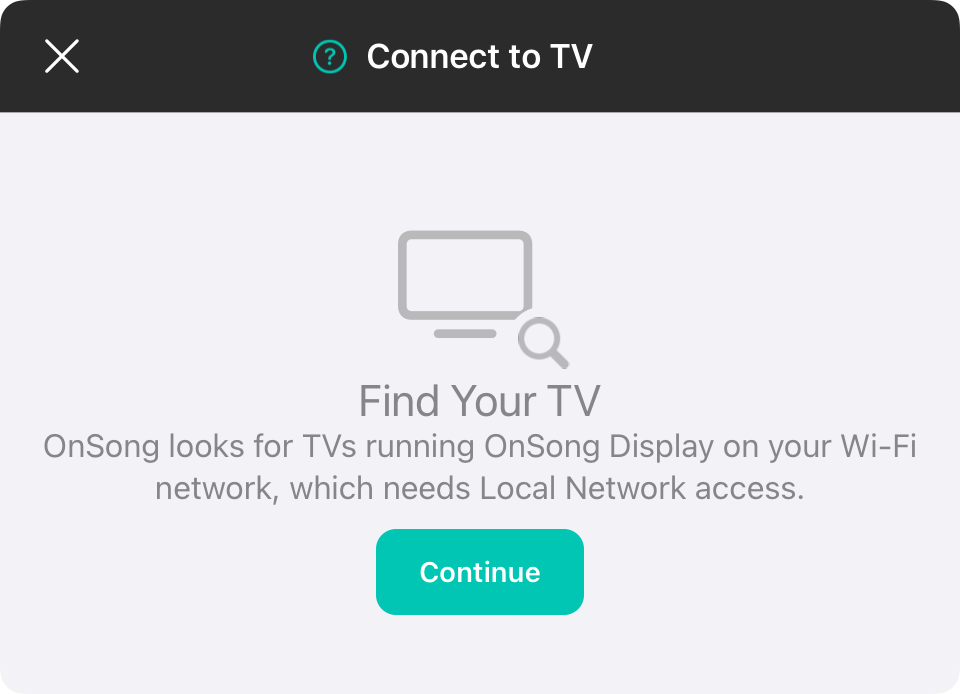
找到您的电视
OnSong 需要本地网络访问权限来查找 Wi-Fi 网络上的电视。第一次打开此屏幕时,点击继续并允许本地网络访问。如果访问已关闭,点击打开设置并为 OnSong 打开本地网络。
OnSong Display
要在电视上显示 OnSong,请在兼容的智能电视(如 Amazon Fire TV、Samsung 或 LG 电视)上安装免费的 OnSong Display 应用。在电视上打开该应用,并确保电视和您的 OnSong 设备在同一 Wi-Fi 网络上。
OnSong 搜索时,屏幕显示正在查找电视…,右上角有一个旋转图标。如果未找到任何内容,显示未找到电视。点击扫描再次查找,或点击获取 OnSong Display 打开此页面。
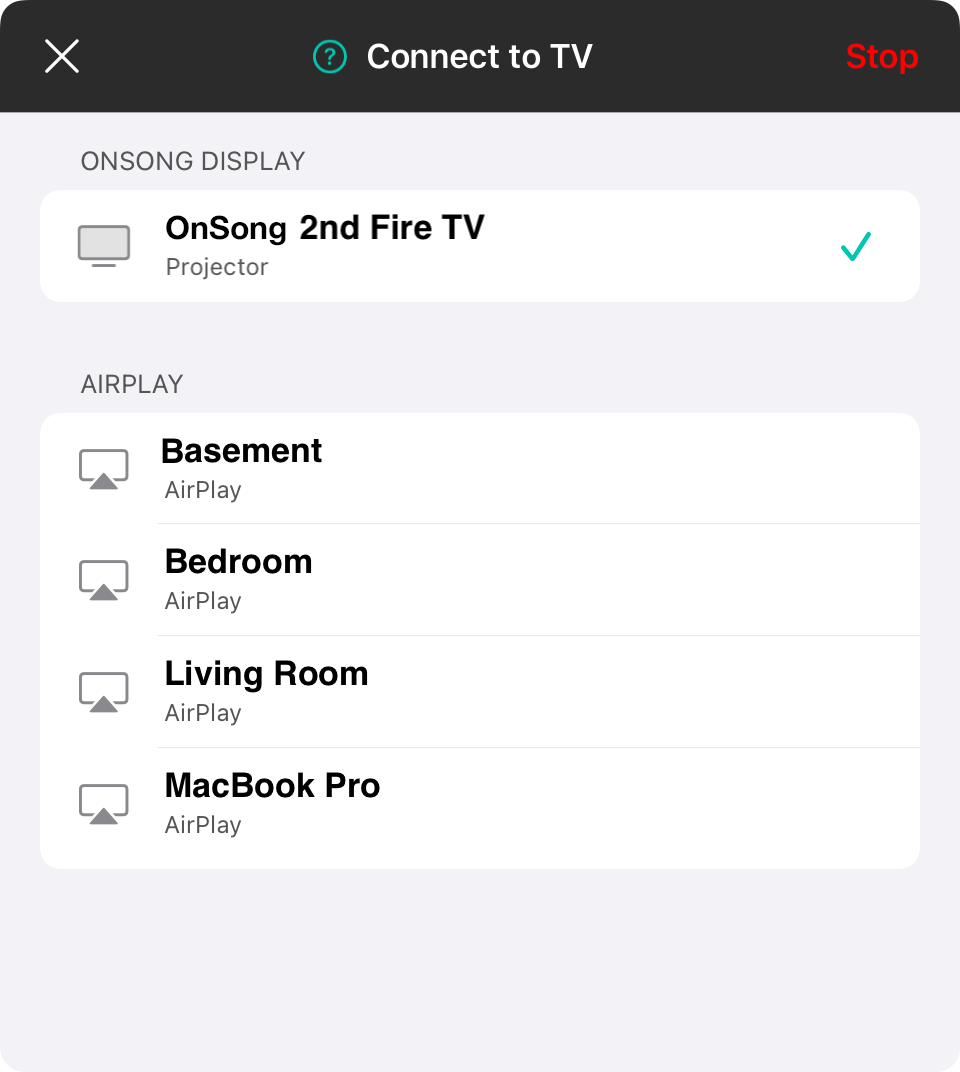
选择显示
点击列表中的电视并选择它应该显示的内容:
您可以同时连接多台电视。点击另一台电视以添加它,或点击已连接的电视以更改其显示内容。
停止
要断开连接电视,点击它并选择停止,或向左滑动它并点击停止。右上角的停止按钮断开显示 OnSong 的电视并关闭屏幕。当连接多台电视时,它变为全部停止,会要求您确认后再断开所有连接。
AirPlay
AirPlay 接收器(如 Apple TV)显示在 AirPlay 下方。OnSong 正在显示的接收器标记为已连接。AirPlay 通过"控制中心"启动和停止,因此点击接收器显示使用 AirPlay 连接或从中断开连接的步骤。
第一次连接时,电视可能会询问是否允许 OnSong。在您在电视上选择是之前,其行会要求您这样做。连接后,电视显示复选标记和它正在显示的模式。
如果 OnSong 无法到达电视,请确保 OnSong Display 在电视上打开,并且它与您的设备在同一 Wi-Fi 网络上。


